












このブログ長らく休止していたのだが、25年の12月末から復帰して以降、Markdownを取り入れて執筆している。
それ以来、執筆がかなり捗るようになったから記事にして認知度を上げていく。
目次

書いてる人:犬鳴
当ブログガジェ文の管理人。深煎りのコーヒーが好み。ガジェット・文具レビュー、技術解説など、好きなことを好きなだけ執筆してます。
ブロック呼び出しが面倒くさい
このブログはWordpressのブロックエディタ(Gutenberg)で執筆しているため、文章はそのまま打てばOK。
しかし、上の見出しや画像、ボタンといった特殊なブロックはいちいち指定する必要がある。

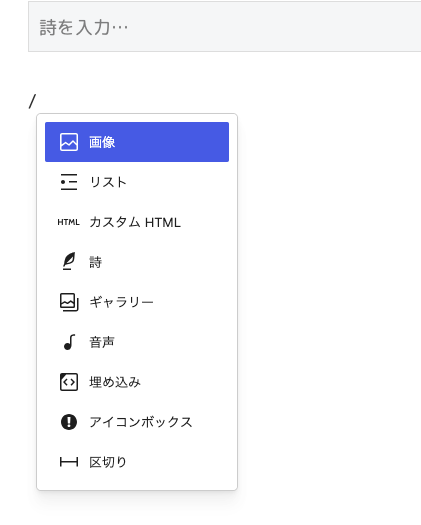
スラッシュを打つことでよく使うブロックを羅列してくれるが、使用状況によって変わる。そのためブロックの並びを注視して入力する必要がある。
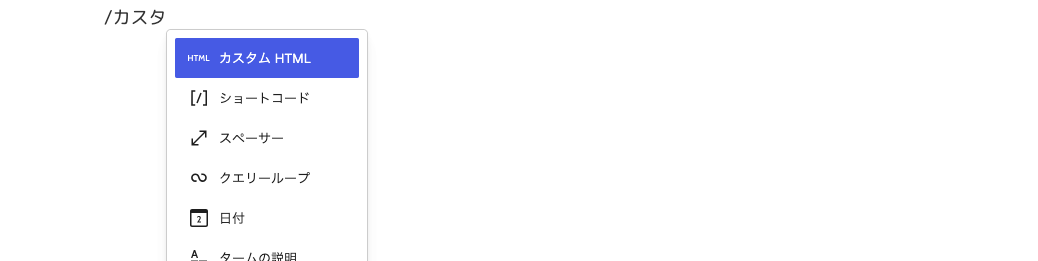
スラッシュのあとにブロック名を入力することで呼び出すこともできるが、いちいちブロック名なんか覚えていない。
これら動作を幾度も行う執筆において、ブロック間違えてしまうのはまあまあ腹立つ他、時間の無駄でしかない。
何か良い案がないかなと思って見つけたのがMarkdownだ。
Markdownとは
Markdownは、Markupと呼ばれるものを簡略化して扱いやすいようにした記述方法だ。
<h2>H2見出しだよ</h2>Markupとは、タグと呼ばれる上のようなモノを用いて構造を作る記述方法のこと。このページを構成するhtmlもMarkupで書かれている。
そんなMarkup記法だがタグを打つのが面倒くさいという問題を持っている。コレを解決したのがMarkdownだ。
## H2見出しだよ例えば上のMarkupをMarkdownで書くとこのようになる。いちいち囲う必要がないため効率的。
このMarkdownを用いることで、簡単に見出しを付けたりリスト表示を作ったりできるというわけだ。
Markdownのメリット
そんなMarkdownを文章執筆で用いるメリットを解説していく。
覚える量が少ない
Markdownの作法は超簡単。
- #+半角スペース:見出し作成
- *(又は-)+半角スペース:リスト表示
- 1+.(半角ドット):数字つきリスト表示
コレを覚えておけばクソ時短できるし、多くのMarkdownサービスで使用できる。
Markdownしか使用できなくなるなら問題だが、併用できるため覚えられなくても大丈夫。
執筆に集中できる

Markdownは、記述方式の簡略化を行ったものであるため、Markupと同じようにキーボードだけで完結する。
そのため、常にキーボードに手を置いて集中できるのは地味に良いポイント。
時短になる
Markdownを使用することで、見出しやリスト表示などのブロック追加がバチクソ速くなる。
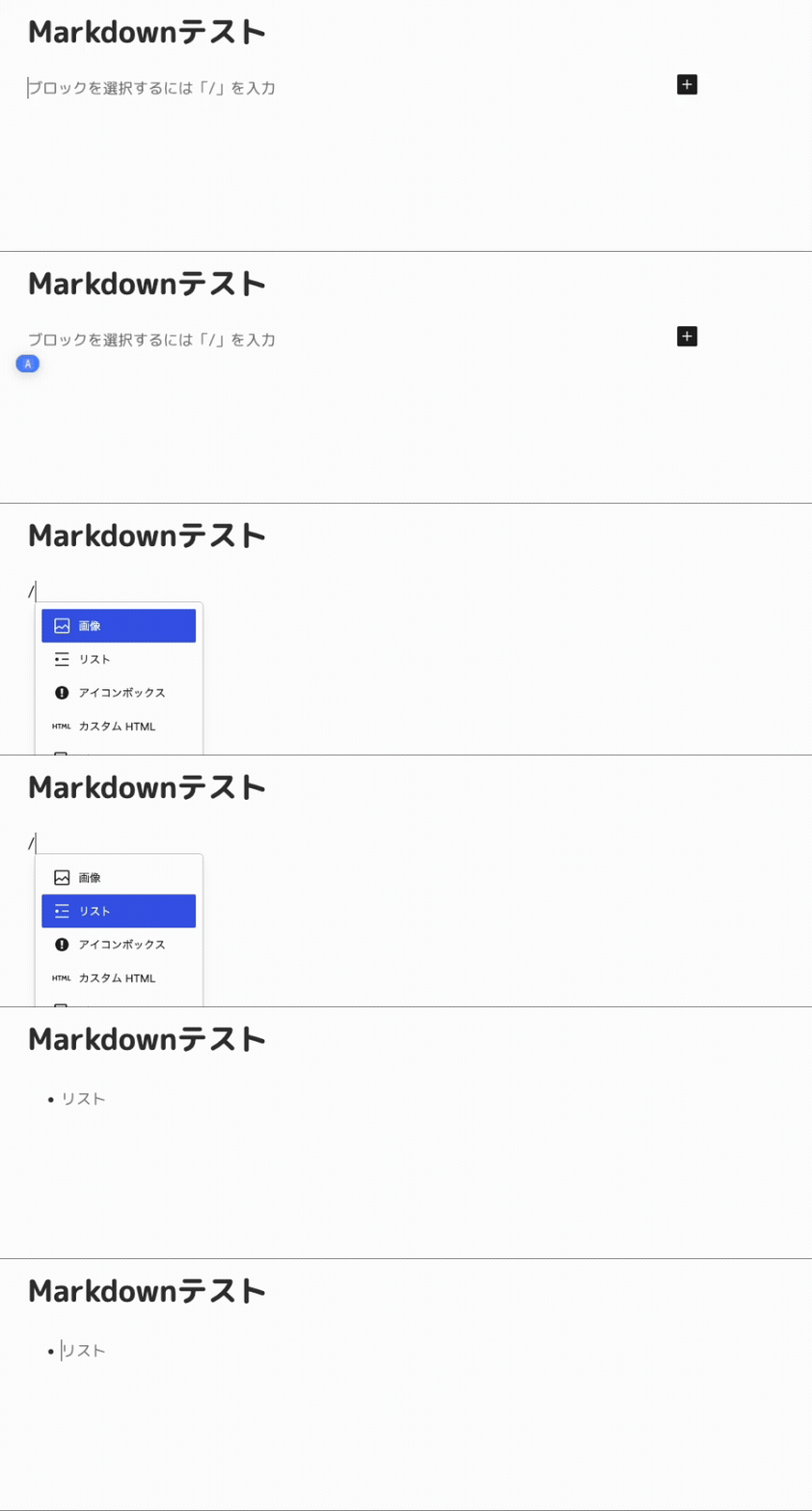
今までは上のようにスラッシュを入力して選択する必要があるが、
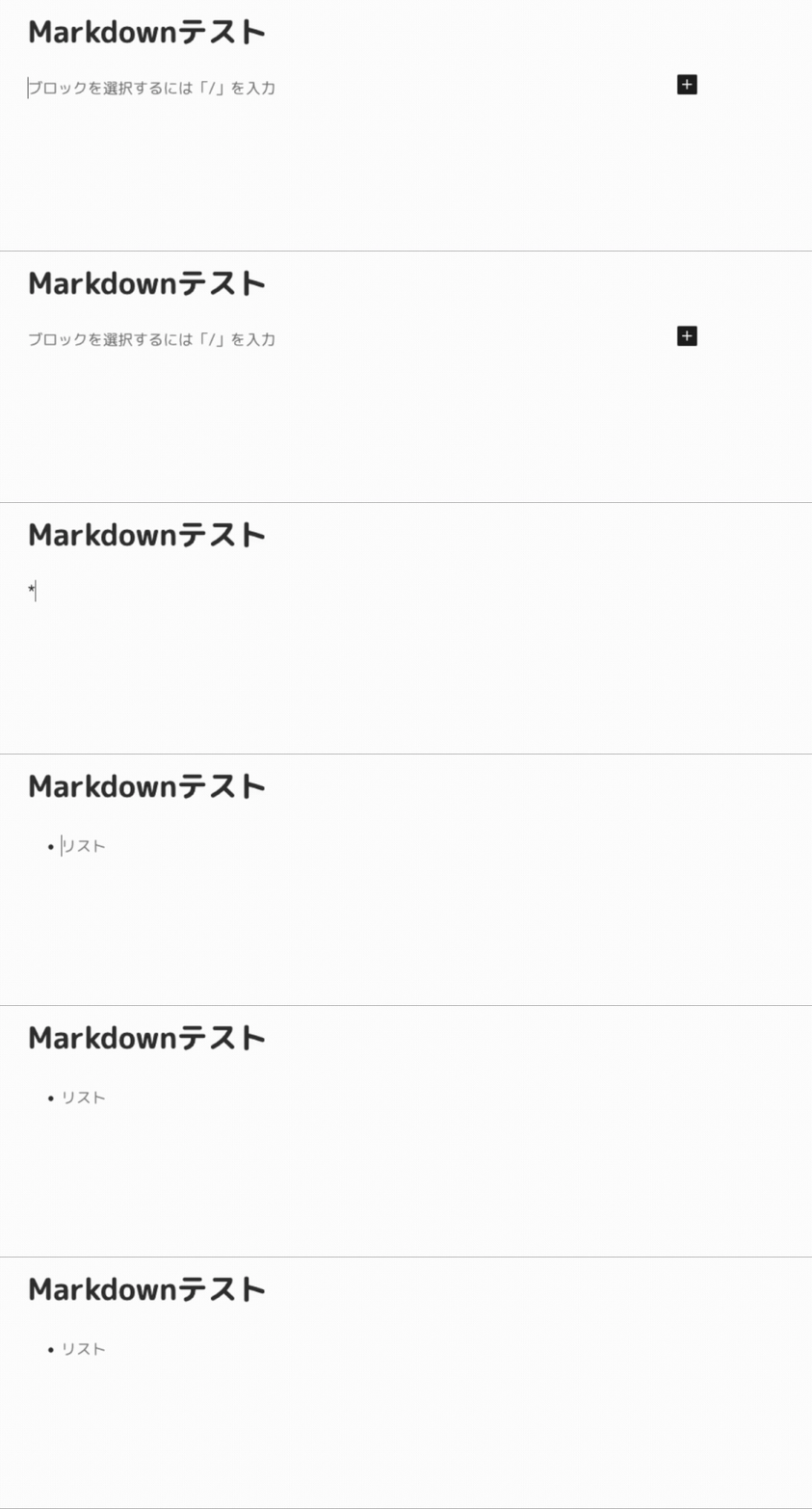
Markdownの場合はコレ。爆速でブロック設置できる。
たった数秒の動作だが塵も積もればなんとやらで、1記事作成の時間はまあまあ短縮される。
荷物が減る

文章執筆に限れば、殆どの作業がキーボードで完結するため、ちょっと気晴らしにカフェで作業するときも、マウス無しで完結する。つまり、マウスをカバンから排除できる。
荷物が減らせなくても、小さすぎるカフェの机に対応できるのは魅力的だ。
Markdownのデメリット
対応サービスが少ない
MarkdownはWEB開発などで用いられてきたため、Word等のOffice系ソフト、Adobe系ソフトでは使用できない。
自分が知っている範囲で対応しているのは下記の通り。
- WordPress
(Gutenberg)* - note*
- はてなブログ
- Zenn
- Evernote*
- Notion
- Obsidian
- Microsoftメモ帳
(.md形式)** - Appleメモ帳(macOS)*
- Googleドキュメント**
- コードエディタ
(VS Code等)
2026/02/05時点
*は簡易対応(後述)、**は有効化設定必要
対応書式に差がある
上のリストにアスタリスク(*)が加えられているものは、下記項目を1つでも満たしていないものに付けている。
- 見出し作成(H1~H3)
- リスト表示
- 数字つきリスト表示
- 斜体/太字/打ち消し線
noteの場合、以下の書式が非対応だ。
- H1見出し
- 数字つきリスト表示
- 斜体/打ち消し
かなりの書式に対応しているNotionであれば上のように反応する。
殆どのサービスで見出し/リスト表示に対応しているものの、その他Markdownの対応状況に差があるのはいただけない。
作法に微妙な差がある
見出しやリスト表示といった文章の最初に置く書式では問題ないが、太字や斜体といった文中で使用するものの場合、ちょっとした挙動の差がある。
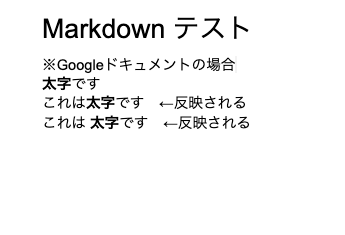

Googleドキュメントの場合、文中でそのまま「**太字**」のように記述だけで装飾されるが、Notionの場合、囲う前に半角スペースを打ってから「 **太字**」のように記述する必要がある。
こういった微妙な挙動の差は、別サービス利用時にくっそ腹立つから統一してほしい。
Markdownだけを使う必要もないため、太字はctrl(cmd)+Bのようにショートカットを用いても良いかも知れない。
まとめ
なにはともあれMarkdownを導入するメリットはかなり大きい。noteやはてなブログといった大手の無料ブログも対応しているのは地味に大きい。
ブログを書いている人は…否、ブログを書いていない人も是非試してほしい。